先看结论
面向网课老师和培训师的 Windows 教学录屏指南:按屏幕范围、摄像头成片、声音、格式和后期需求选择工具,并用短样片避免返工。教学录屏最容易返工的原因,往往不是讲错一句话,而是录制范围、声音或摄像头链路没有在开始前确认。下面用 5 个步骤把工具选择、试录和发布串起来。
第一步:先写清最终成片需要什么
录制前回答这些问题:
- 内容是整块显示器、一个应用窗口,还是自定义区域?
- 最终视频是否必须包含老师的摄像头画面?
- 是否要同时录系统声音和麦克风?
- 是否需要直播、多场景切换或独立音轨?
- 录完是否需要立即剪辑、加字幕和章节?
“录制时看得到摄像头浮窗”和“摄像头确定性写入最终视频”是两件事。如果成片必须带老师画面,应优先选择软件内部合成或后期叠加方案,并在正式录课前验证。
第二步:按能力路线选择工具
| 主要任务 | 应检查的能力路线 | 验收重点 |
|---|---|---|
| PPT 或软件演示,只需要整屏或局部界面 | 整屏或区域本地录制 | 范围是否准确、系统声音和麦克风是否齐全、文件是否落在预期目录 |
| 老师画面必须写入成片、需要直播或多场景 | 场景合成型录制 | 屏幕、摄像头与其他来源是否都进入同一输出场景 |
| 录制后需要立即剪辑 | 录制与时间线一体化 | 字幕、裁切、章节和导出格式是否满足课程平台要求 |
| 只想迅速录当前游戏或应用 | 系统快捷录制 | 是否支持目标应用、麦克风开关和预期保存位置 |
| 只录局部界面并配合截图标注 | 区域捕获工作流 | 区域尺寸、鼠标轨迹、标注和后处理是否可复用 |
PiP Studio 0.3.0 支持整块显示器或自定义区域捕获;区域确认后会在倒计时和录制期间保留边框,停止后先播放确认。它暂不提供单窗口捕获。摄像头与数字人是独立置顶浮窗,内置导出目前不保证把浮窗确定性合成进成片。需要老师画面必须出现时,应选择支持场景合成的录制工具,或在后期叠加。
第三步:准备画面与声音
- 关闭聊天、邮件和系统通知,隐藏桌面及浏览器中的隐私信息。
- 使用耳机,减少系统声音再次进入麦克风形成回声。
- 在 Windows 设置中确认麦克风与摄像头权限,并关闭可能独占设备的会议软件。
- 如果文字是教学重点,先调整字号和界面缩放,让观看者在手机端也能看清。
- 分段规划知识点;当前 PiP Studio 没有暂停和内置剪辑,短段录制更容易重做与后期整理。
PiP Studio 可分别开启系统声音和麦克风,录制时会将它们混入最终音轨。这适合直接交付,但不等同于后期可分别调整两路音量;需要分轨时应选择支持独立音轨的流程。
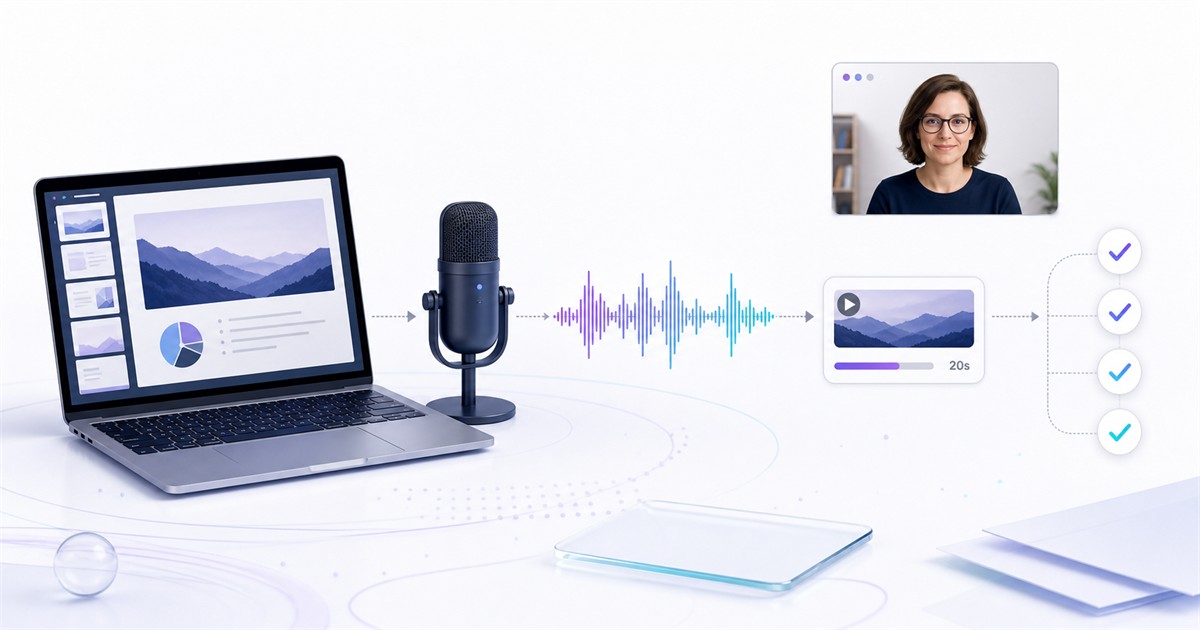
第四步:先录 20 秒样片
样片应同时包含:
- 一段正常讲解,用于检查麦克风音量和底噪。
- 一段系统播放声音,用于检查系统音频。
- 一次鼠标操作和文字展示,用于检查画面范围与清晰度。
- 如果使用摄像头或数字人,检查它是否真的出现在导出文件里,而不是只在桌面上可见。
- 用准备发布的平台或播放器打开文件,确认兼容性。
PiP Studio 录制时先写入 WebM;选择 MP4 后,会在停止录制时通过随安装包提供的 FFmpeg 转为 H.264/AAC。转码需要等待,失败时应保留 WebM 作为保底。
第五步:剪辑、字幕与发布
最低限度的后期通常包括:
- 剪掉开头、结尾和明显口误。
- 调整讲解音量,必要时做轻度降噪。
- 增加字幕、章节和重点标注。
- 导出后再抽查开头、中段和结尾,避免只验证第一分钟。
发布时让标题直接回答课程内容,例如“Excel 数据透视表入门”,不要只写“第 3 课”。描述中加入章节时间点、练习资料和适用人群,比堆叠“最好用”“必看”等泛词更有帮助。
一页式验收清单
- 录制范围符合任务:整屏、应用或区域。
- 系统声音与麦克风都能听见,没有明显回声。
- 必须出现的摄像头或数字人已确认进入导出视频。
- 文件能在课程平台正常播放。
- 隐私信息、通知和账号凭据没有出现在画面中。
- 长课已预留足够磁盘空间,并按知识点分段。
工具的意义是降低录制风险,而不是替代教学设计。先用 20 秒验证完整链路,再开始一小时的课程,通常是最省时间的一步。